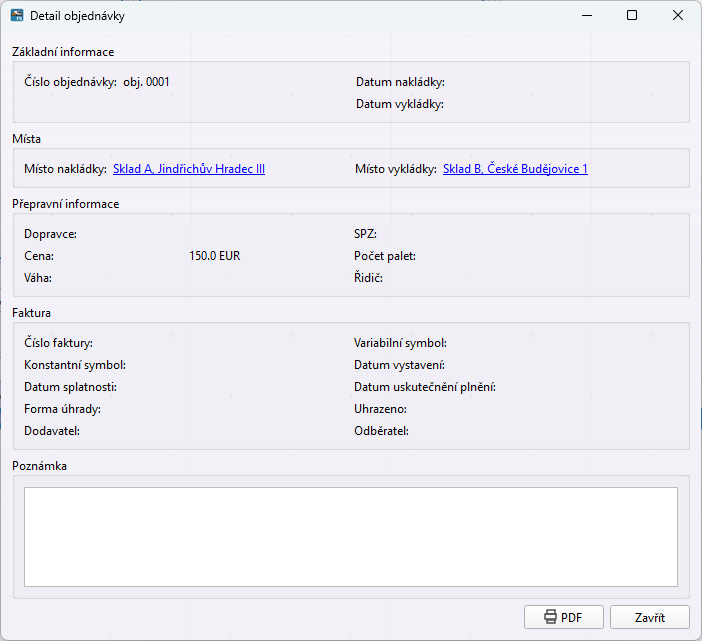
Tento návod vás provede vyplněním formuláře objednávky. Ukážeme si, jak zadat základní údaje, vybrat dopravce a řidiče, nastavit místa nakládky a vykládky a pracovat s přílohami.
🚚 Výběr dopravce
Dopravce musí být nejprve vytvořen v adresáři. Můžete ho přidat dvěma způsoby:
Přes tlačítko Adresář přímo v okně Objednávky

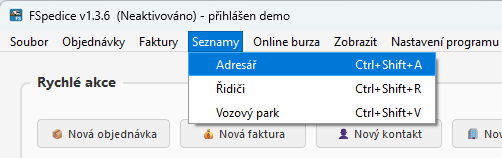
Přes horní menu: Seznamy → Adresář → Dopravce
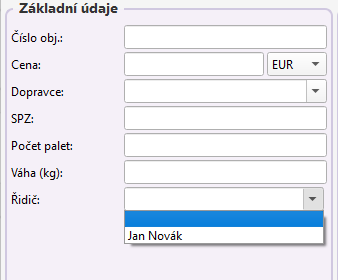
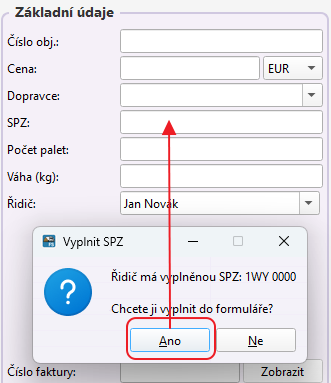
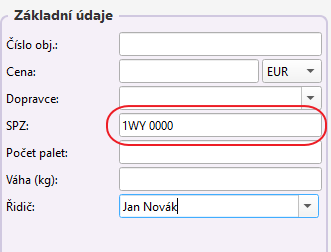
👤 Přiřazení řidiče
Řidiče vytvoříte ve formuláři Řidiči v menu Seznamy → Řidiči.
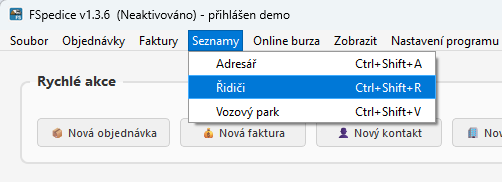
Po vytvoření řidiče ho můžete v objednávce vyhledat podle jména. Výběr opět potvrdíte myší, Enter nebo Tab.
📅 Data nakládky a vykládky
Datum můžete zadat dvěma způsoby:
Ručně do textového pole
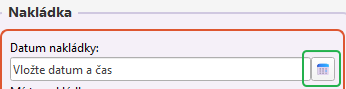
Výběrem z kalendáře přes ikonu vedle pole
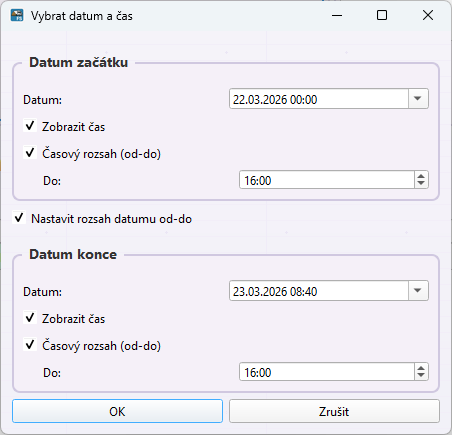
25.2. a stisknete Tab, rok se automaticky doplní.
📍 Místa nakládky a vykládky
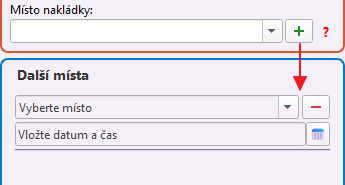
Místa musí být vytvořena v adresáři. Přidáte je:
Přes tlačítko Místa v okně Objednávky

Přes menu: Seznamy → Adresář → Místo nakl/vykl
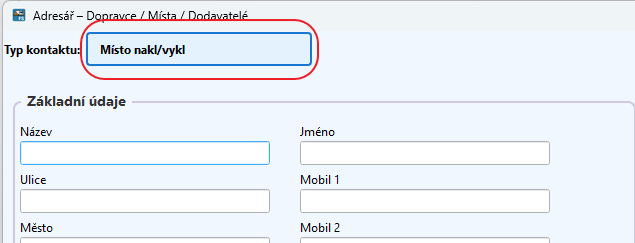
V textovém poli vyhledáváte podle názvu firmy nebo města. Výběr potvrdíte myší, Enter nebo Tab.
📎 Přílohy a poznámky
Přílohy k objednávce
Do formuláře můžete nahrát přílohy (dokumenty, fotografie). Při vytvoření faktury z objednávky se tyto přílohy automaticky přenesou i do formuláře Faktury.
Poznámka
Zadaný text bude vygenerován do PDF dokumentu.
Interní poznámka
Zadaný text nebude vygenerován do PDF – slouží pouze pro interní účely.
⚙️ Další užitečné funkce
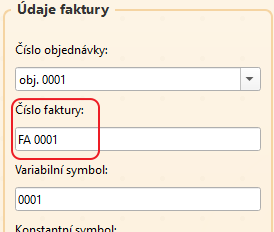
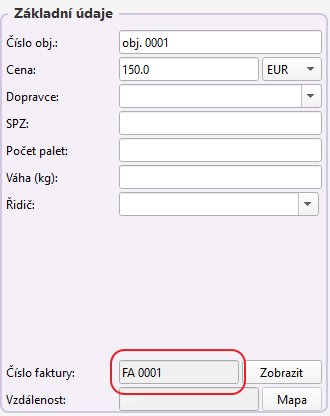
Po vytvoření faktury z objednávky se automaticky doplní číslo faktury.
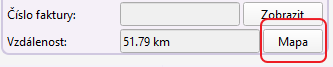
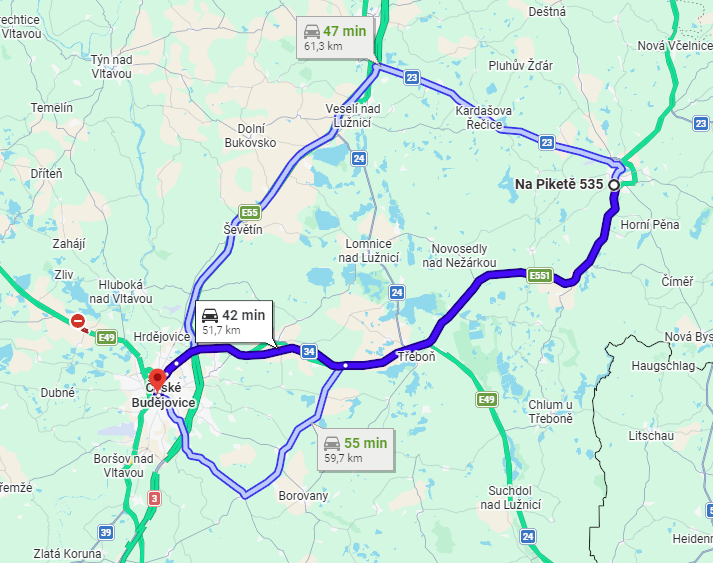
Při dokončeném výpočtu vzdálenosti tlačítkem Mapa zobrazíte v prohlížeči přibližnou trasu.
Při najetí kurzoru myši nad tlačítko (Nový, Uložit, Kopírovat…) se zobrazí přiřazená klávesová zkratka.
Dvojklikem na uloženou objednávku v seznamu otevřete její detail.